
Clientes e Carteiras
| Funcionalidade | Cadastro de empresas clientes, filiais e estabelecimentos, histórico tributário e divisão da carteira de clientes entre a equipe |
| Para quem | Escritório contábil |
| Precisa de qual acesso | Ver empresas: qualquer profissional do escritório — quem trabalha por carteira vê só as empresas das suas carteiras. Alterar dados e registrar mudança de regime, porte ou empregados: administradores, contador responsável e o analista da carteira. Cadastrar e encerrar clientes, corrigir a linha do tempo e gerenciar carteiras: administradores e contador responsável. Ver a lista de carteiras: administradores, contador responsável e auditor |
| Atualizado em | 2026-09-20 |
Para que serve
Organizar de forma estruturada a base de clientes do escritório e determinar quem na equipe atende cada empresa. A funcionalidade é composta por dois pilares integrados:
- Cadastro e Ficha Cadastral de Clientes:
- Registra a matriz e todas as filiais (unidades) de cada empresa.
- Guarda o histórico temporal de tributação (Simples Nacional, Lucro Presumido, Lucro Real), porte e quadro de empregados.
- Contexto por Competência: A tela apresenta os dados da empresa de acordo com a competência escolhida no campo Competência, logo acima da lista (ele abre no mês corrente), permitindo consultar períodos passados sem risco de distorção por alterações contratuais recentes. Esse campo é da tela de empresas, e não acompanha o mês escolhido no cabeçalho do sistema.
- Carteiras de Clientes:
- Mecanismo de distribuição de clientes entre os colaboradores do escritório (ex: Fiscal — Norte, Pessoal — Sul).
- Segurança e Escopo de Acesso: A carteira define quais clientes um analista ou assistente enxerga na sua rotina. Incluir uma empresa em uma carteira concede acesso imediato aos profissionais vinculados; retirar encerra o alcance instantaneamente.
1. Tela: Clientes
Como chegar: Acesse o menu lateral Cadastros › Clientes (rota /cadastros/empresas).
[!NOTE] Esta tela se chamava Empresas & Estabelecimentos até 20/09/2026. O endereço não mudou, e nada do que estava cadastrado mudou de lugar. Em Financeiro, o item que se chamava Clientes & Contratos passou a se chamar Contratos & Honorários, para não haver dois “Clientes” no menu: aqui é quem o cliente é; lá, quanto ele paga.
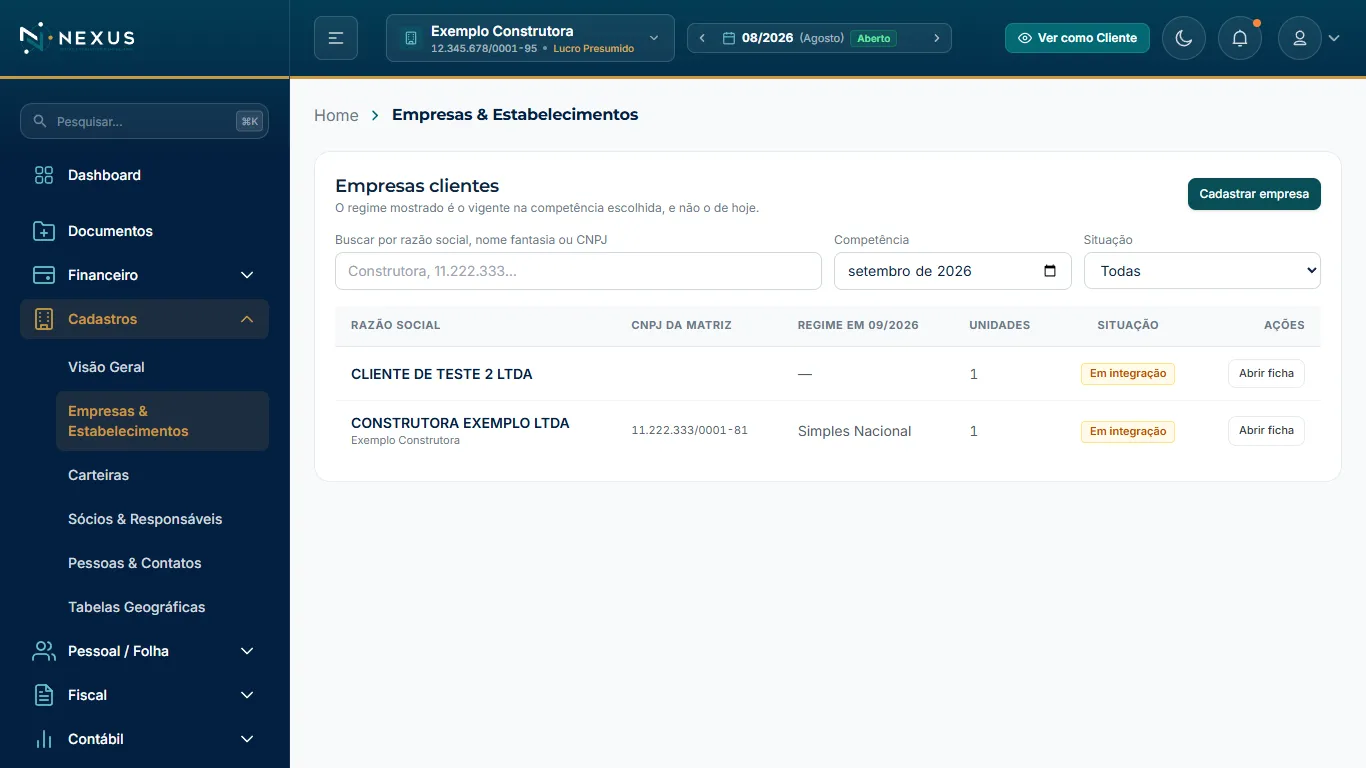
A tela inicial exibe a relação de todos os clientes atendidos pelo escritório no mês contábil de referência:
O que a tabela mostra
| Coluna | O que significa na operação |
|---|---|
| Razão social / Nome fantasia | Nome empresarial registrado na Receita Federal, com o nome fantasia logo abaixo para identificação rápida |
| CNPJ da matriz | Número do CNPJ formatado da unidade principal |
| Regime em MM/AAAA | Tipo de tributação que vigorava na competência escolhida no campo Competência da tela |
| Unidades | Quantidade total de estabelecimentos ativos vinculados (matriz + filiais) |
| Situação | Em integração (cadastro inicial em preenchimento), Ativa (operando normalmente) ou Encerrada |
| Ações | Botão Abrir ficha para carregar os detalhes completos da empresa |
2. Cadastrar Nova Empresa
Para iniciar o cadastro de um novo cliente contábil, clique no botão Cadastrar cliente no canto superior direito. Você não precisa digitar quase nada: o botão Buscar dados, ao lado do CNPJ, traz o que a Receita Federal já publicou.
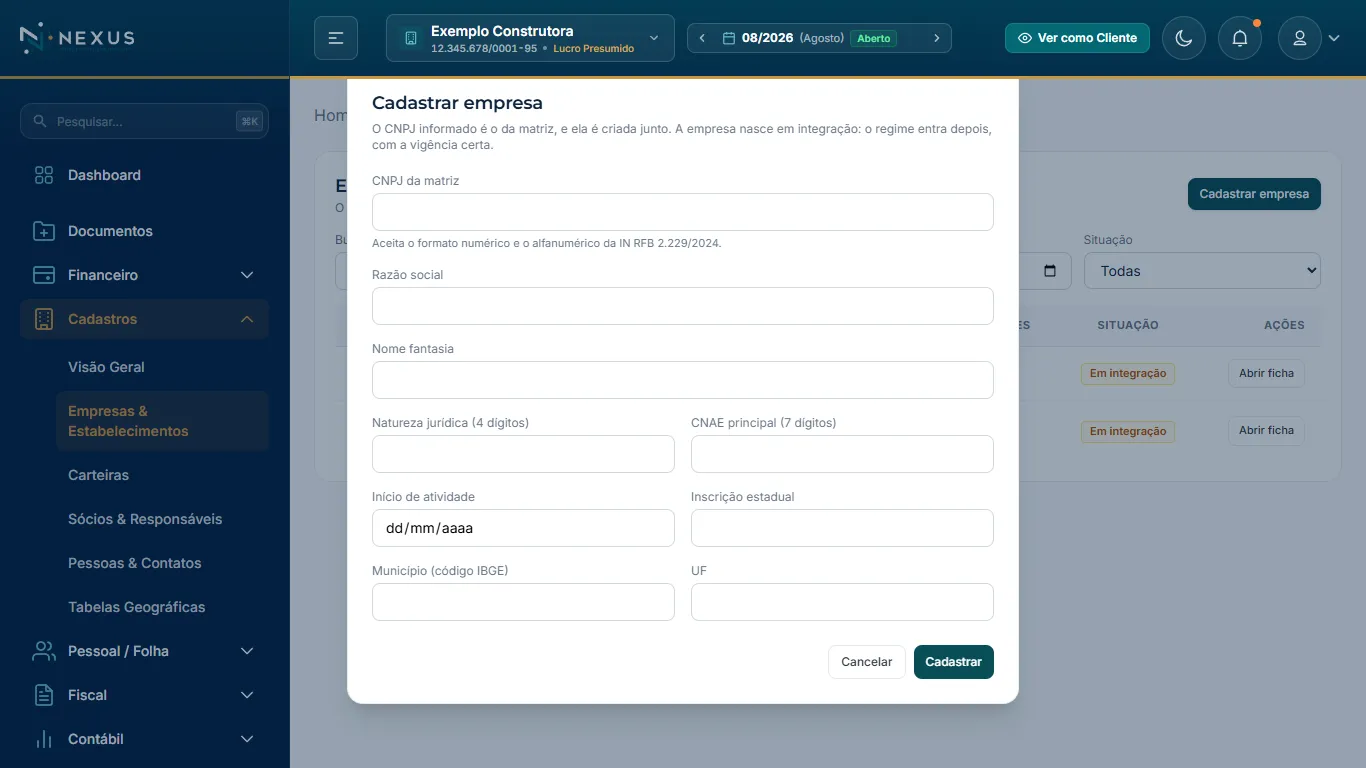
Passo a passo: Cadastrar cliente novo
- Clique em Cadastrar cliente.
- No campo CNPJ da matriz, informe o CNPJ da unidade principal, com ou sem máscara. O sistema valida os dígitos verificadores e confere se a raiz já pertence a outro cliente.
- Clique em Buscar dados. O sistema consulta o que a Receita Federal já publicou daquele CNPJ e preenche sozinho a razão social, o nome fantasia, a natureza jurídica, o CNAE principal, a data de início de atividade e o endereço completo com município e UF.
- Confira tudo e ajuste o que precisar. Nenhum campo fica travado: o que vale é o que você confirmar (ver o aviso abaixo).
- Preencha à mão a Inscrição estadual e a Inscrição municipal. Essas duas não existem na consulta pública, e o sistema avisa isso na própria tela.
- Clique em Cadastrar. A empresa nasce com a situação
Em integração. - Se a Receita informar que a empresa é optante do Simples ou MEI, a tela já abre a caixa de registrar o regime com esse valor e a data da opção preenchidos. Confira e confirme — o regime nunca entra sozinho.
O que a consulta traz, e o que ela não traz
| Vem preenchido | Continua na sua mão |
|---|---|
| Razão social, nome fantasia, natureza jurídica, CNAE principal | Inscrição estadual e inscrição municipal |
| Data de início de atividade | A carteira a que o cliente vai pertencer |
| Endereço: logradouro, número, complemento, bairro, CEP, município e UF | O regime tributário, que você confirma na vigência |
Ao lado do formulário, a consulta ainda mostra três coisas só para conferência, que não vão para o cadastro: a situação do CNPJ na Receita, o porte e a lista de sócios publicada.
[!WARNING] A consulta sugere; quem cadastra confirma. Os dados abertos da Receita são publicados em lote, e não em tempo real: um cliente que mudou de endereço na semana passada ainda aparece no endereço antigo. Por isso nada é gravado sem você confirmar. Pela mesma razão, a consulta pode não conhecer um CNPJ inscrito há poucos dias — quando isso acontece, a tela avisa e o cadastro segue à mão, normalmente.
[!NOTE] Dois avisos que a tela dá, e que não são recusa. Se o CNPJ informado for de filial, a tela avisa: a empresa nasce com a matriz, e as filiais entram depois, na ficha. Se o CNPJ estiver baixado, inapto, suspenso ou nulo na Receita, a tela informa a situação e a data. Nos dois casos o cadastro continua permitido — o escritório às vezes precisa cadastrar uma empresa baixada para tratar do passado dela.
[!NOTE] Por que o regime não entra no cadastro inicial? A empresa é cadastrada inicialmente como
Em integração. O enquadramento tributário (Simples, Presumido, Real) é registrado posteriormente na ficha com a competência inicial em que começou a vigorar, preservando o histórico retroativo real da empresa.
3. Ficha Cadastral do Cliente
Ao clicar no botão Abrir ficha em qualquer linha da listagem, o painel inferior carrega a ficha completa e detalhada da empresa selecionada:
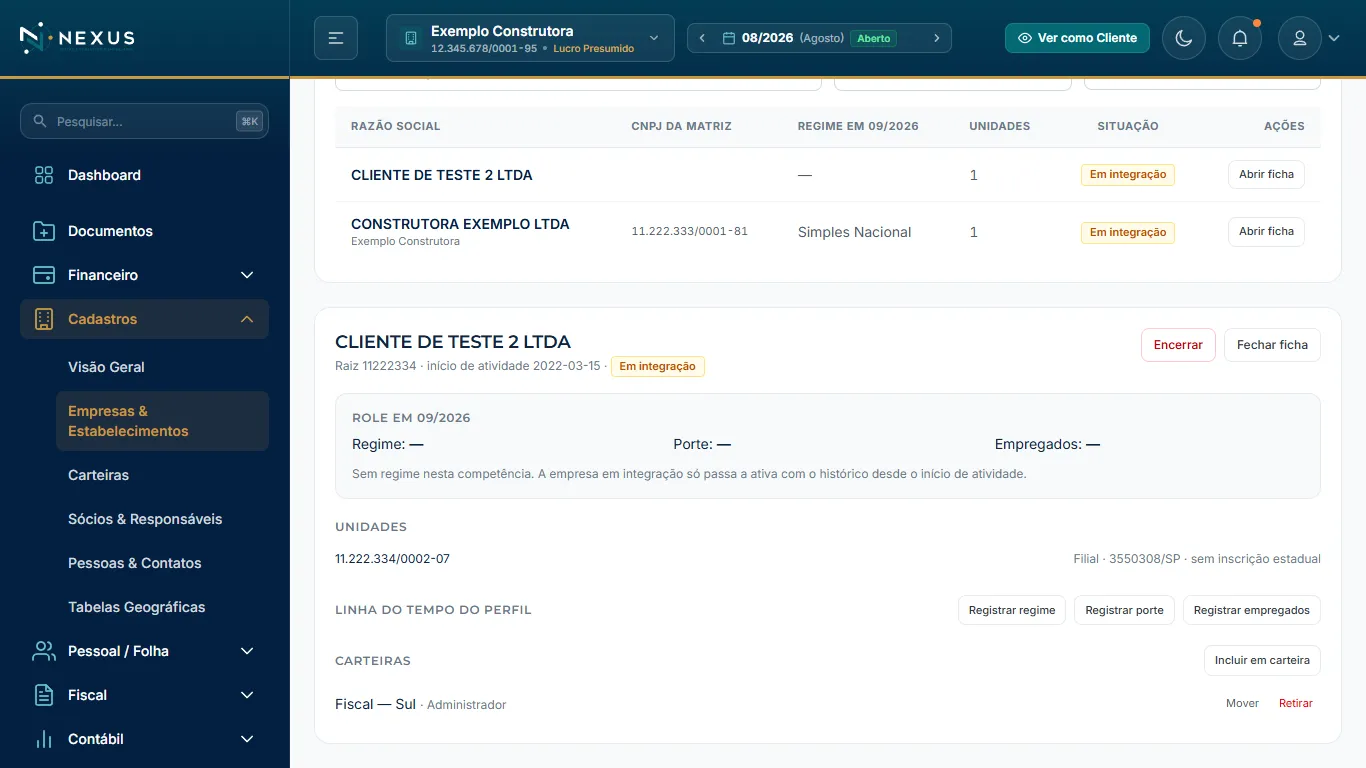
Seções da Ficha:
- Cabeçalho da Empresa:
- Razão social, raiz de 8 dígitos do CNPJ, data de início de atividade e etiqueta de situação (
Em integração,Ativa, etc.). - Botão Encerrar (para marcar encerramento de vínculo contratual com o escritório) e Fechar ficha.
- Razão social, raiz de 8 dígitos do CNPJ, data de início de atividade e etiqueta de situação (
- Perfil em MM/AAAA:
- Apresenta o regime tributário, porte e situação de empregados vigentes na competência escolhida no campo Competência da lista.
- Unidades (Estabelecimentos):
- Relação de matriz e filiais, indicando CNPJ completo, município, UF e inscrições estaduais/municipais.
- Linha do Tempo do Perfil:
- Histórico cronológico das alterações de regime tributário, porte e empregados, com botões para registrar novas vigências contratuais e, em cada linha, o botão Corrigir para quando o que foi registrado estava errado (seção 5).
- Carteiras:
- Exibe as carteiras a que esta empresa pertence atualmente e o responsável por cada uma.
- Histórico do Cadastro:
- Toda alteração dos dados da empresa e toda correção da linha do tempo, com o que era, o que ficou, quem mudou, quando e por quê (seção 6).
4. Gestão de Carteiras da Empresa na Ficha
Dentro da ficha do cliente, a seção Carteiras permite controlar a responsabilidade pelo atendimento da empresa:
- Incluir em carteira: Associa a empresa a uma nova carteira (por exemplo, atribuindo o cliente à carteira de Folha de Pagamento além da carteira Fiscal).
- Mover: Transfere a empresa diretamente de uma carteira para outra em um único passo (ideal para redistribuição de carga de trabalho ou substituição de analistas).
- Retirar: Remove o vínculo com aquela carteira específica.
5. Corrigir a linha do tempo
Registrar e corrigir são coisas diferentes, e a ficha tem um botão para cada.
- Registrar regime (ou porte, ou empregados) é para uma mudança que aconteceu: a empresa era do Simples e passou ao Lucro Presumido em janeiro. A vigência anterior termina sozinha no mês anterior ao da nova.
- Corrigir é para quando o que foi registrado estava errado: a mudança para o Presumido foi em maio de 2026, e não em janeiro de 2027 como alguém anotou na integração do cliente.
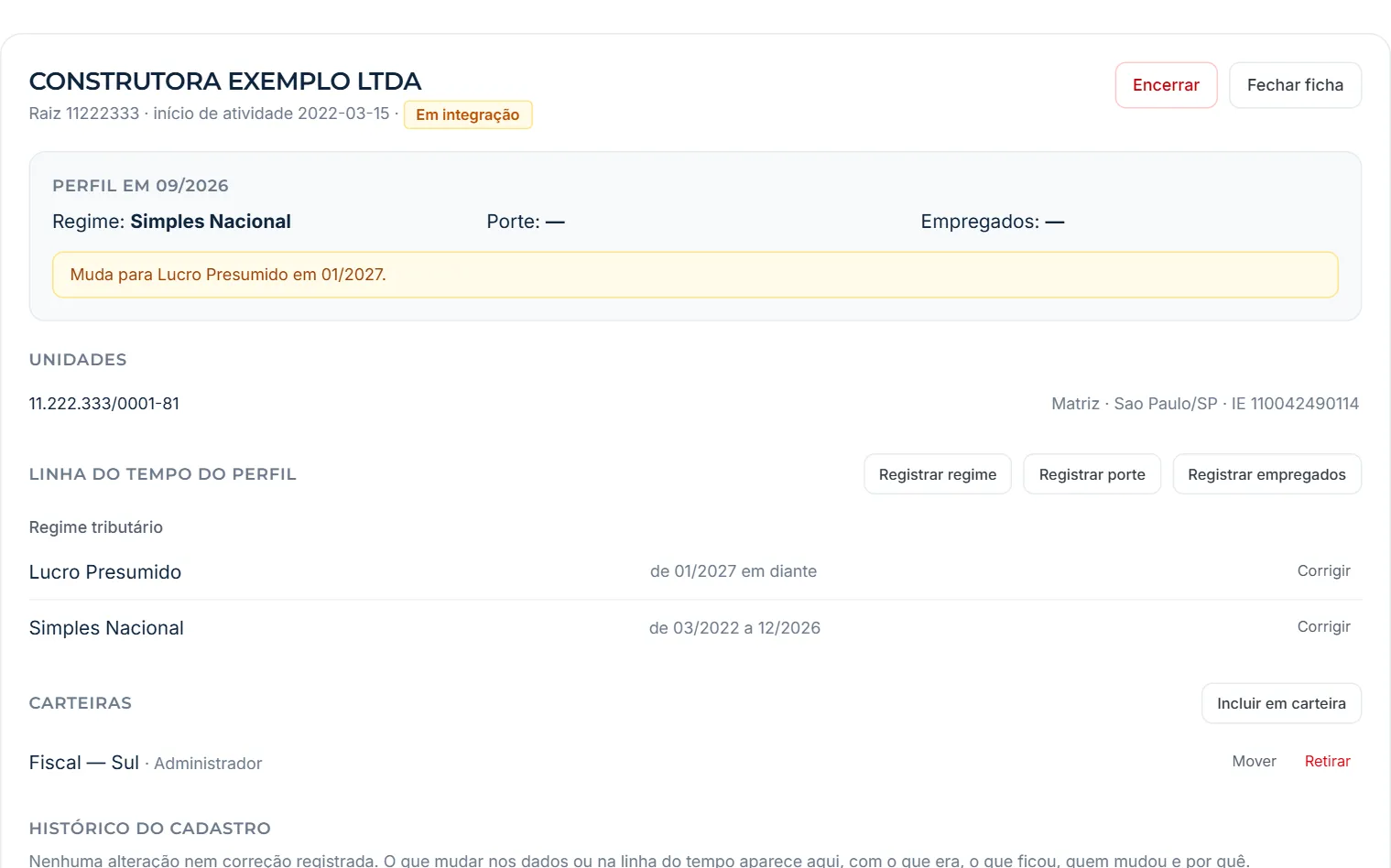
Passo a passo: corrigir uma vigência registrada errado
- Abra a ficha do cliente e, na Linha do Tempo do Perfil, clique em Corrigir na linha que está errada.
- A janela mostra como a vigência está hoje. Escolha o valor correto, a competência em que ela começa de fato, ou os dois.
- Escreva o motivo. Ele é obrigatório: é o que alguém vai ler daqui a um ano para entender por que o passado mudou.
- Clique em Corrigir.
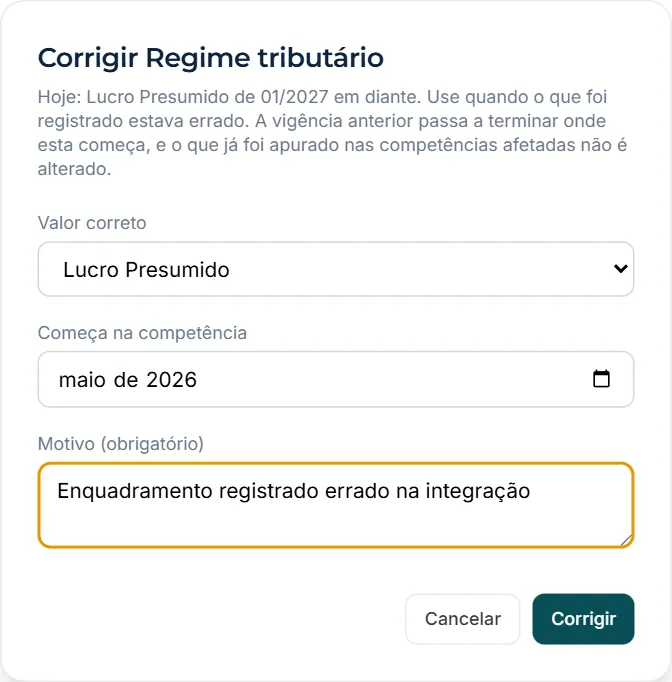
Como saber que deu certo: a janela fecha e aparece o aviso verde dizendo quantas competências foram afetadas e quais. Na linha do tempo, a vigência anterior já termina no mês anterior ao da corrigida, e a correção aparece no Histórico do Cadastro da ficha.

O que as competências afetadas querem dizer
São os meses em que o regime (ou o porte, ou os empregados) mudou por causa da correção. No exemplo, de maio a dezembro de 2026 a empresa deixou de constar como Simples Nacional e passou a constar como Lucro Presumido.
O cadastro não altera nada do que já foi apurado, transmitido ou fechado nesses meses. Ele avisa quais são, para que o escritório revise cada um no módulo que usa o regime: é lá que se decide se cabe retificar.
O que a correção não faz, e por quê
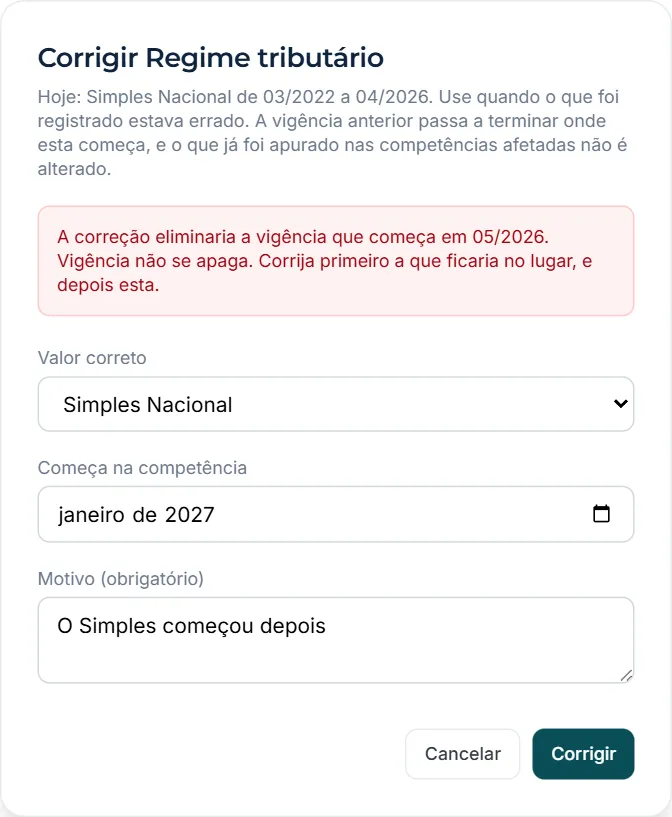
- Não apaga vigência. Se a correção faria uma vigência desaparecer inteira — por exemplo, fazer o Simples começar depois do início do Presumido —, ela é recusada. Nada do histórico tributário de um cliente se apaga. Corrija primeiro a vigência que deve ficar no lugar, e depois a outra.
- Não deixa mês sem regime. Toda competência desde o início de atividade precisa ter exatamente um valor. Se a correção abriria um buraco que não existia, ela é recusada.
- Não começa antes do início de atividade da empresa.
Quando dá errado
| A mensagem diz | O que aconteceu | O que fazer |
|---|---|---|
| Correção de vigência precisa de motivo. | O campo de motivo ficou em branco | Escreva por que o registro estava errado |
| A correção eliminaria a vigência que começa em MM/AAAA. | A data escolhida passa por cima de outra vigência inteira | Corrija primeiro a outra vigência, e depois esta |
| A correção deixaria o histórico com lacuna em MM/AAAA. | Algum mês ficaria sem regime, porte ou empregados | Escolha uma competência que mantenha os meses cobertos, ou corrija também a vigência vizinha |
| A vigência começaria antes do início de atividade (MM/AAAA). | A competência escolhida é anterior à abertura da empresa | Escolha uma competência a partir do início de atividade |
| A correção não muda nada. | O valor e a competência são os mesmos de antes | Altere o valor, a competência, ou os dois |
Quem pode corrigir: administradores e contador responsável. O analista registra a mudança que aconteceu, mas não corrige o que já valeu — para ele, o botão Corrigir nem aparece. Corrigir mexe em meses que podem já ter sido apurados, e por isso é decisão de quem responde tecnicamente pelo cliente.
6. Histórico do cadastro
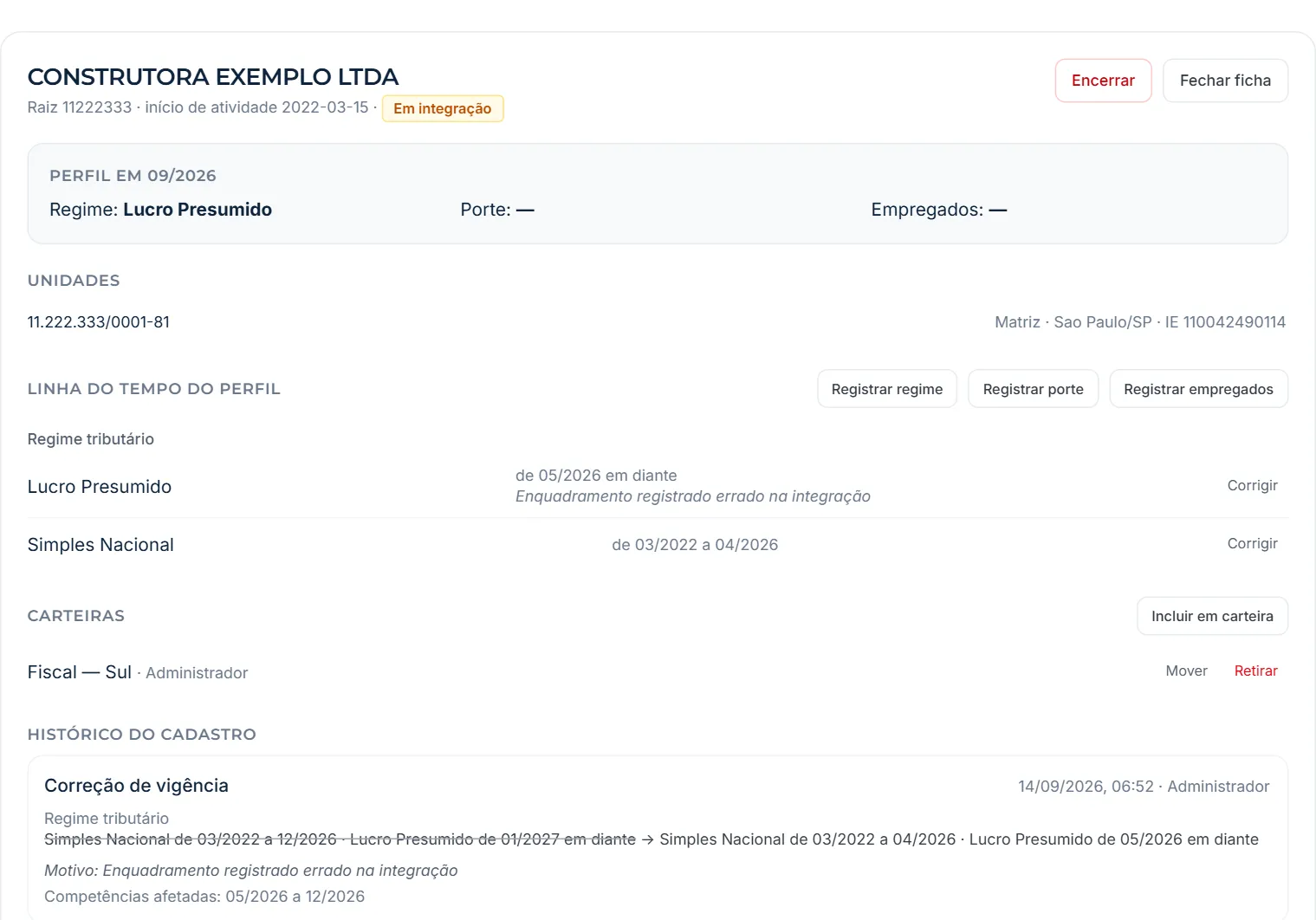
No fim da ficha, o Histórico do Cadastro mostra, da mais recente para a mais antiga, cada mudança feita no cadastro do cliente:
- Alteração dos dados: razão social, nome fantasia, natureza jurídica ou atividade, com o que estava escrito antes e o que ficou. Só aparecem os campos que mudaram.
- Correção de vigência: a linha do tempo inteira antes e depois da correção, o motivo e as competências afetadas.
Cada entrada diz quem fez e quando. O texto riscado é o que era; o que vem depois da seta é o que ficou.
O que o histórico não faz, e por quê
- Não se edita nem se apaga. É o registro de como o cadastro chegou ao que é hoje. Se uma correção foi feita errado, faz-se outra correção — e as duas ficam no histórico.
- Não mostra o registro de mudanças normais de regime. Registrar o Presumido a partir de janeiro não é correção, é a vida da empresa: isso aparece na própria linha do tempo, e não no histórico.
Perguntas que aparecem
Corrigi o regime de meses que já foram apurados. O que acontece com as guias?
Nada automaticamente. O aviso e o histórico dizem quais meses mudaram; a revisão e uma eventual retificação são feitas pelo escritório em cada um deles.
Registrei uma mudança de regime com a data errada. Uso Registrar de novo ou Corrigir?
Corrigir. Registrar de novo na mesma competência é recusado, e registrar em outra criaria uma terceira vigência que não existiu.
7. Tela: Carteiras do Escritório
Como chegar: Acesse o menu lateral Cadastros › Carteiras (rota /cadastros/carteiras).
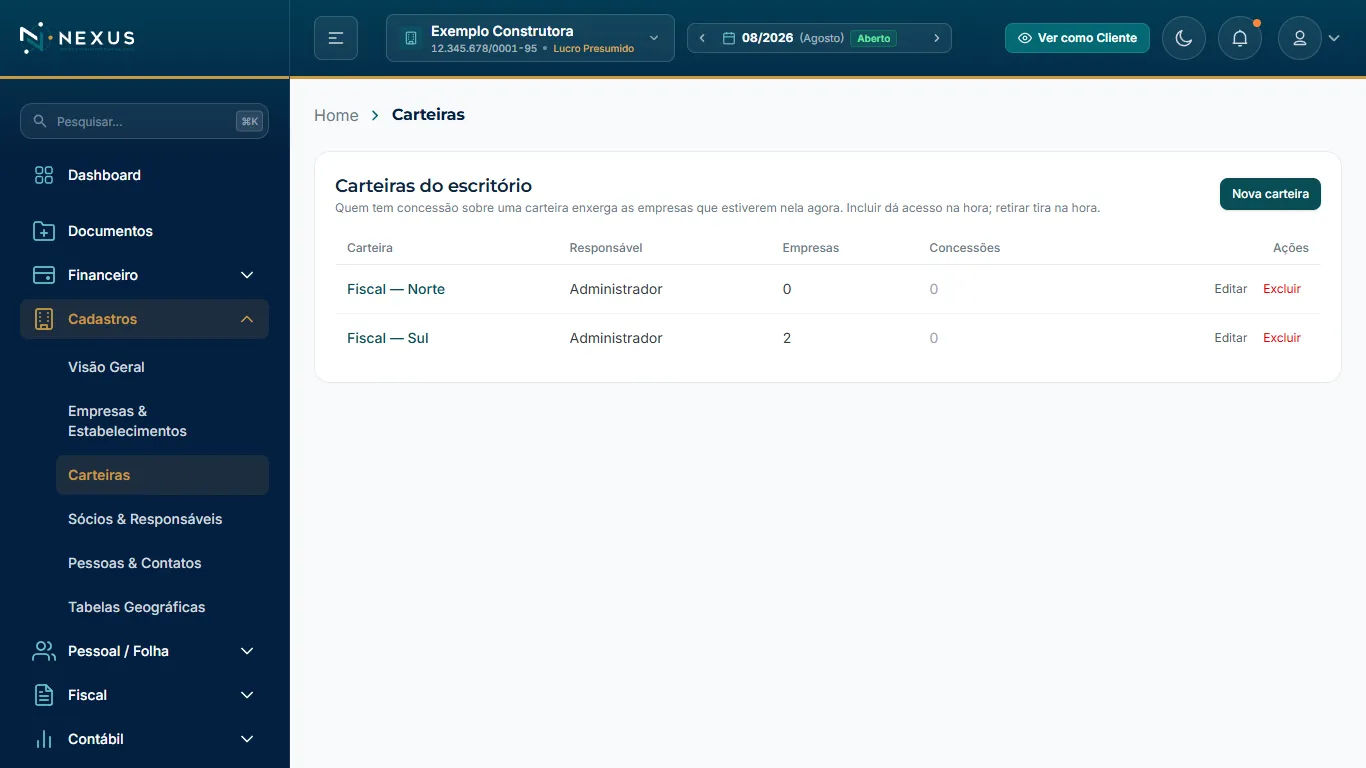
Esta tela é o centro de comando onde o escritório cria suas unidades de distribuição de trabalho e acompanha a alocação de empresas:
O que a tabela mostra
- Carteira: Nome definido pelo escritório (ex: Fiscal — Norte, Fiscal — Sul).
- Responsável: Colaborador que responde formalmente pela carteira perante o escritório.
- Empresas: Quantidade total de clientes contábeis atualmente alocados naquela carteira.
- Concessões: Quantidade de analistas e assistentes autorizados a operar sobre os clientes dessa carteira.
- Ações: Botões Editar (para alterar o nome ou responsável) e Excluir.
8. Criar ou Editar Carteira
Clique no botão Nova carteira no topo da tela de carteiras:
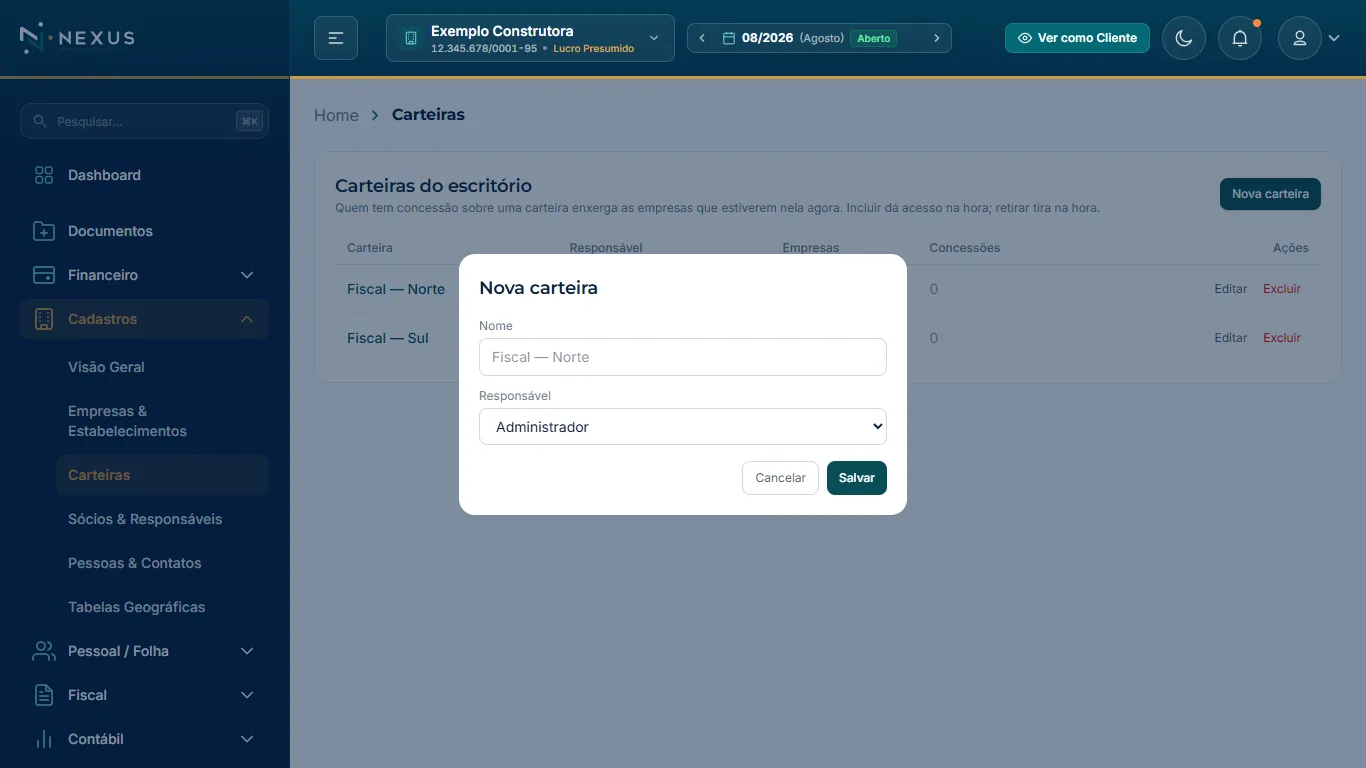
Passo a passo: Criar carteira
- No campo Nome, digite a denominação da carteira (ex: Tributário — Comércio, Folha — Serviços).
- No seletor Responsável, selecione o profissional que coordenará o atendimento daquela carteira.
- Clique em Salvar. A carteira fica disponível imediatamente para receber empresas e ser vinculada aos analistas na tela de Usuários & Permissões.
O que a tela não faz, e por quê
- Não é possível apagar o cadastro de uma empresa: Uma empresa que deixou de ser cliente tem seu vínculo marcado como
Encerrada, registrando o mês de saída. A obrigação legal de guarda de documentos contábeis e fiscais (Art. 7 e 8 da Constituição) perdura por no mínimo 5 anos, exigindo a preservação intacta de todo o histórico. - Não é possível duplicar CNPJ de matriz: O sistema impede que o mesmo CNPJ base seja cadastrado mais de uma vez dentro do mesmo escritório contábil.
- Filiais devem ter a mesma raiz: Ao cadastrar um novo estabelecimento filial em uma empresa existente, os primeiros 8 dígitos do CNPJ devem coincidir rigorosamente com a matriz.