
Navegação e Menu Lateral
| Funcionalidade | A moldura de todas as telas: o cabeçalho no alto e o menu lateral à esquerda |
| Para quem | Os dois (escritório contábil e cliente final) |
| Precisa de qual acesso | Qualquer pessoa que entrou no sistema |
| Atualizado em | 2026-09-19 |
Para que serve
Toda tela do sistema fica dentro da mesma moldura padronizada: o cabeçalho no alto — exibindo a empresa ativa e a competência de trabalho — e o menu lateral à esquerda, contendo os módulos e telas operacionais. A moldura é constante em todo o ecossistema, permitindo saber onde você está sem esforço.
Como a rotina contábil depende de tabelas densas e relatórios com muitas colunas, o menu lateral sai da frente quando você precisa: ele fica aberto ou oculto, e um clique alterna entre os dois.
Antes de começar
Nada. A navegação está disponível imediatamente após a autenticação no sistema.
O cabeçalho institucional
O cabeçalho superior unifica a identidade visual e o contexto operacional da sessão:
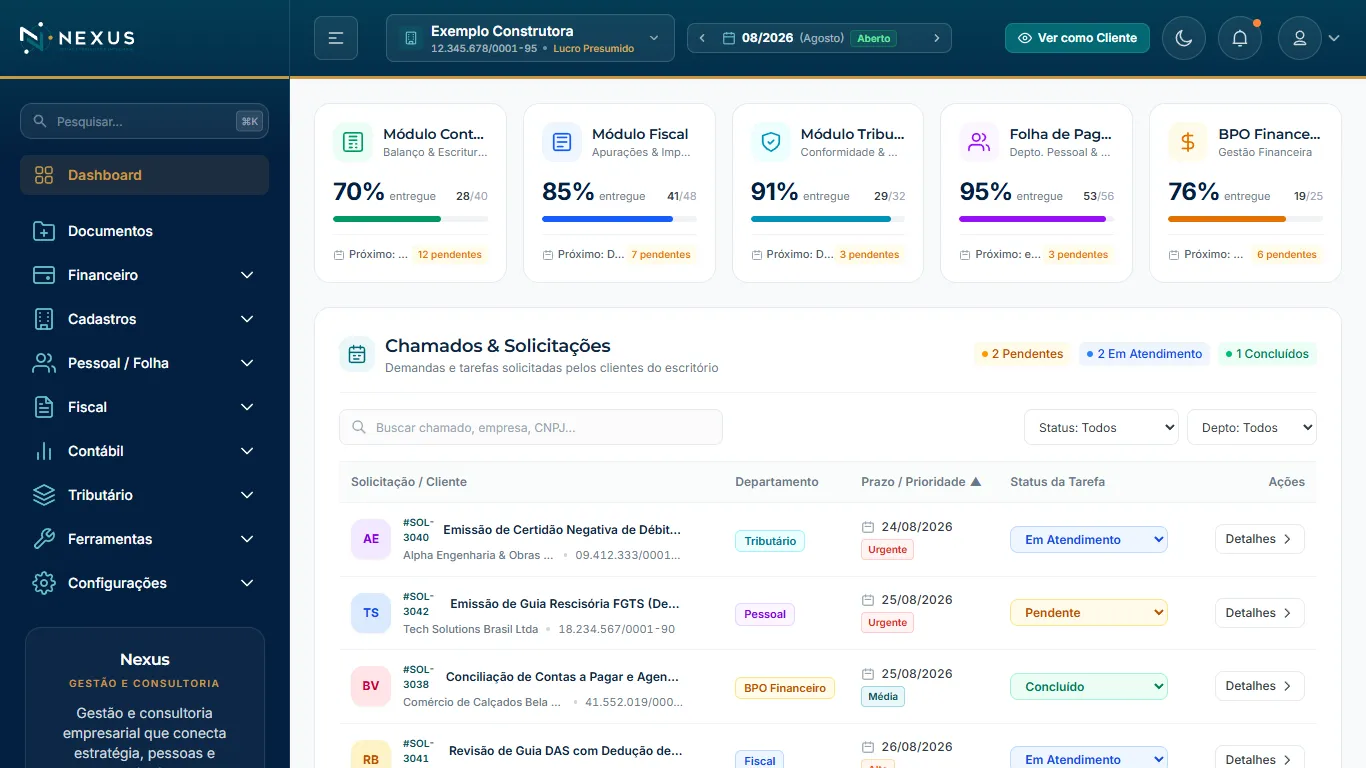
- Filete e Identidade: Fundo fixo Azul Marinho com filete inferior de Ouro de 3px, garantindo conformidade visual em qualquer tema.
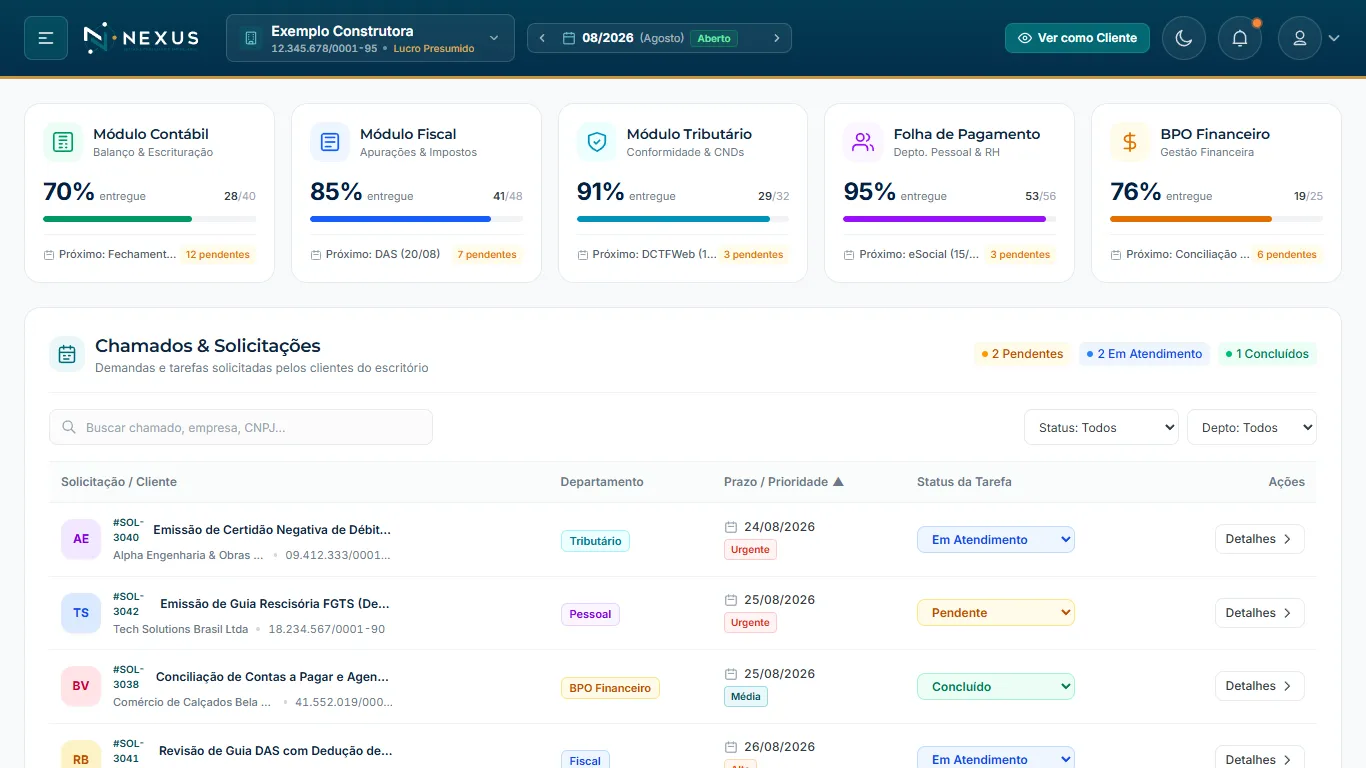
- Botão do Menu (canto esquerdo): Botão de controle com três linhas horizontais para alternar os estados do menu lateral. Quando o menu está oculto, o botão ganha realce em Azul Petróleo e o logotipo Nexus é exibido ao lado.
- Empresa e competência de trabalho: a empresa em que você está e o mês contábil em referência (ex:
08/2026). Veja a seção seguinte. - Ações Rápidas (canto direito): Alternância entre tema claro/escuro, central de notificações e menu do perfil do usuário.
A empresa e a competência de trabalho
No escritório, todo trabalho acontece dentro de duas coordenadas: qual empresa e qual mês. As duas ficam sempre à vista no cabeçalho, para ninguém lançar na empresa errada ou no mês errado sem perceber.
Na primeira entrada, o sistema abre na primeira empresa da sua carteira, em ordem alfabética, e no mês anterior ao de hoje: em 19 de setembro, abre em agosto, que é o mês que o escritório está fechando.
Depois disso, ele lembra. O sistema abre onde você parou, também em outro computador.
Trocar de empresa
- Clique na empresa, no cabeçalho.
- Digite parte da razão social, do nome fantasia ou do CNPJ. A lista mostra só as empresas que você atende; as encerradas não aparecem.
- Clique na empresa.
O mês não muda na troca. Se a empresa nova ainda não existia naquele mês, ou já tinha encerrado, o sistema vai para o mês mais próximo em que ela existe e avisa logo abaixo do cabeçalho, por exemplo: A PADARIA AURORA LTDA não tem movimento em 08/2026. Competência ajustada para 09/2026.
Trocar de mês
As setas dos dois lados do mês levam ao mês anterior e ao seguinte, sem mudar a empresa. De janeiro, a seta da esquerda vai para dezembro do ano anterior.
O que o cabeçalho não faz
- Ainda não diz se o mês está aberto ou fechado. Isso chega com o fechamento de competência. Até lá, o cabeçalho não mostra selo nenhum, em vez de mostrar um que não seria verdade.
- Não dá acesso a nada. Trocar para uma empresa não abre para você o que o seu perfil não abre.
Mensagens que podem aparecer
| Mensagem | O que fazer |
|---|---|
| Nenhuma empresa · Fale com o administrador | Você ainda não tem empresa na sua carteira. O administrador inclui |
| Contexto indisponível | O sistema não conseguiu carregar a sua empresa e o seu mês. Abra o seletor e clique em Tentar de novo |
| Nenhuma empresa do seu escopo com ”…” | Nenhuma empresa que você atende tem esse nome ou CNPJ. Confira a digitação |
No portal do cliente
O cliente vê no alto a própria empresa, com o CNPJ, sem seletor: quem tem acesso a mais de uma empresa escolhe na entrada. O mês de referência abre no mês anterior e serve só para consulta.
O menu lateral: aberto ou oculto
Como alternar: Clique no botão com três linhas localizado no canto superior esquerdo do cabeçalho. Cada clique alterna entre os dois:
| Estado | O que você vê | Quando usar |
|---|---|---|
| Aberto | Ícone e nome de cada módulo e tela | No dia a dia |
| Oculto | O menu some e a tela ocupa 100% da largura | Para conferência de balancetes, tabelas com muitas colunas e relatórios extensos |
Menu aberto (padrão)
Mostra os módulos com ícone e nome. O primeiro é Documentos, o “drive”, com três lugares:
| Item | O que guarda |
|---|---|
| Documentos do Cliente | Os documentos da empresa cliente que está no cabeçalho, os mesmos que o cliente vê no portal quando publicados |
| Drive Pessoal | A sua área pessoal: ninguém mais vê |
| Drive do Escritório | Os documentos do próprio escritório: contratos, políticas, atas, modelos. Sem empresa, e fora do portal |
O cartão do cliente ativo
No pé do menu aberto fica um cartão com o resumo da empresa que está no cabeçalho, para você não precisar abrir a ficha a cada dúvida:
| Parte | O que mostra |
|---|---|
| Cadastro | A situação (em integração, ativa ou encerrada), a cidade, o porte e se a empresa tem empregados |
| Mudança à vista | Em destaque, quando o regime, o porte ou a situação de empregados muda depois do mês do cabeçalho: O regime muda para Lucro Presumido em 01/2027 |
| No escritório | As carteiras em que a empresa está e quem responde por cada uma |
| Contato no cliente | O nome e o e-mail de quem é gestor ativo da empresa no portal. Clicar no e-mail abre uma mensagem. Se o portal da empresa estiver pausado, o cartão avisa |
| Documentos em aberto | Pedidos ao cliente vencidos e no prazo, envios do cliente que ninguém abriu ainda, e documentos esperando o aceite do cliente |
Os botões Ver a ficha e Documentos levam à ficha completa e aos documentos dessa empresa.
O cartão mostra só o que o seu perfil pode ver: a parte que você não alcança simplesmente não aparece. Telefone e situação das obrigações ainda não existem no sistema, e entram no cartão quando existirem.
Menu oculto (tela cheia)
Oculta totalmente o menu lateral, liberando toda a extensão horizontal do monitor. O logotipo Nexus passa a aparecer no cabeçalho ao lado do botão de expansão, que fica destacado em petróleo para indicar claramente onde clicar para restaurar o menu.
Particularidades do Menu
- Memória da preferência: O sistema salva a sua escolha no navegador (
localStorage). Se você deixar o menu oculto para conferir relatórios, ele permanecerá assim no próximo acesso na mesma máquina. - Busca global (
Ctrl+Kou⌘K): O campo de busca rápida no topo do menu permite digitar o nome de qualquer tela para navegar diretamente. Se o menu estiver oculto ao acionar o atalho, ele abre para receber a digitação. - Endereços antigos: quem guardou nos favoritos o endereço antigo de “Drive Pessoal” ou dos documentos do escritório cai no lugar novo, dentro de Documentos.
- Telas menores e dispositivos móveis: Em telas estreitas ou celulares, o menu opera como gaveta sobreposta (drawer), abrindo e fechando sobre o conteúdo sem empurrar a tela.
Passo a passo: conferir uma tabela larga
- Abra a tela desejada (ex: Cadastros › Clientes ou Módulo Fiscal).
- Clique no botão de três linhas no cabeçalho: o menu some.
- Realize a conferência das colunas e valores aproveitando a largura total do monitor.
- Clique novamente no botão destacado no cabeçalho para fazer o menu retornar ao estado aberto.
Como saber que deu certo: A tabela expande ocupando as margens laterais completas, e o logotipo Nexus é exibido no topo esquerdo do cabeçalho.