
Usuários e Permissões
| Funcionalidade | Acesso ao sistema, gestão da própria conta e controle de usuários, perfis e carteiras |
| Para quem | Escritório contábil |
| Precisa de qual acesso | Entrar e gerenciar a própria conta: qualquer usuário cadastrado. Ver equipe: toda a equipe. Convidar, editar, desativar usuários e alterar carteiras: quem administra o escritório |
| Atualizado em | 2026-09-13 |
Para que serve
Controlar a entrada segura no sistema e definir com exatidão o que cada profissional do escritório pode realizar. São duas perguntas fundamentais e complementares:
- O que a pessoa pode fazer é determinado pelo seu perfil funcional:
- Administrador do escritório: acesso irrestrito às parametrizações, empresas e concessões.
- Contador responsável: gestão técnica, fiscal, contábil e aprovações legais.
- Analista de departamento: execução técnica sobre a carteira atribuída.
- Assistente: rotinas de apoio e lançamentos básicos.
- Auditor: consulta ampla de conferência sem poder de alteração.
- Sobre quais clientes ela pode atuar é determinado pela sua carteira.
- Para Administrador, Contador responsável e Auditor, o alcance cobre automaticamente todas as empresas do escritório.
- Para Analistas e Assistentes, o acesso é restrito estritamente às empresas vinculadas às carteiras que lhes foram atribuídas. Se um analista não possuir carteiras marcadas, ele não alcançará cliente algum no sistema.
1. Entrada no Sistema (Login e Primeiro Acesso)
Como chegar: Acesse a rota /entrar no navegador.
A tela de login é limpa e padronizada, oferecendo identificação segura em ambiente protegido:
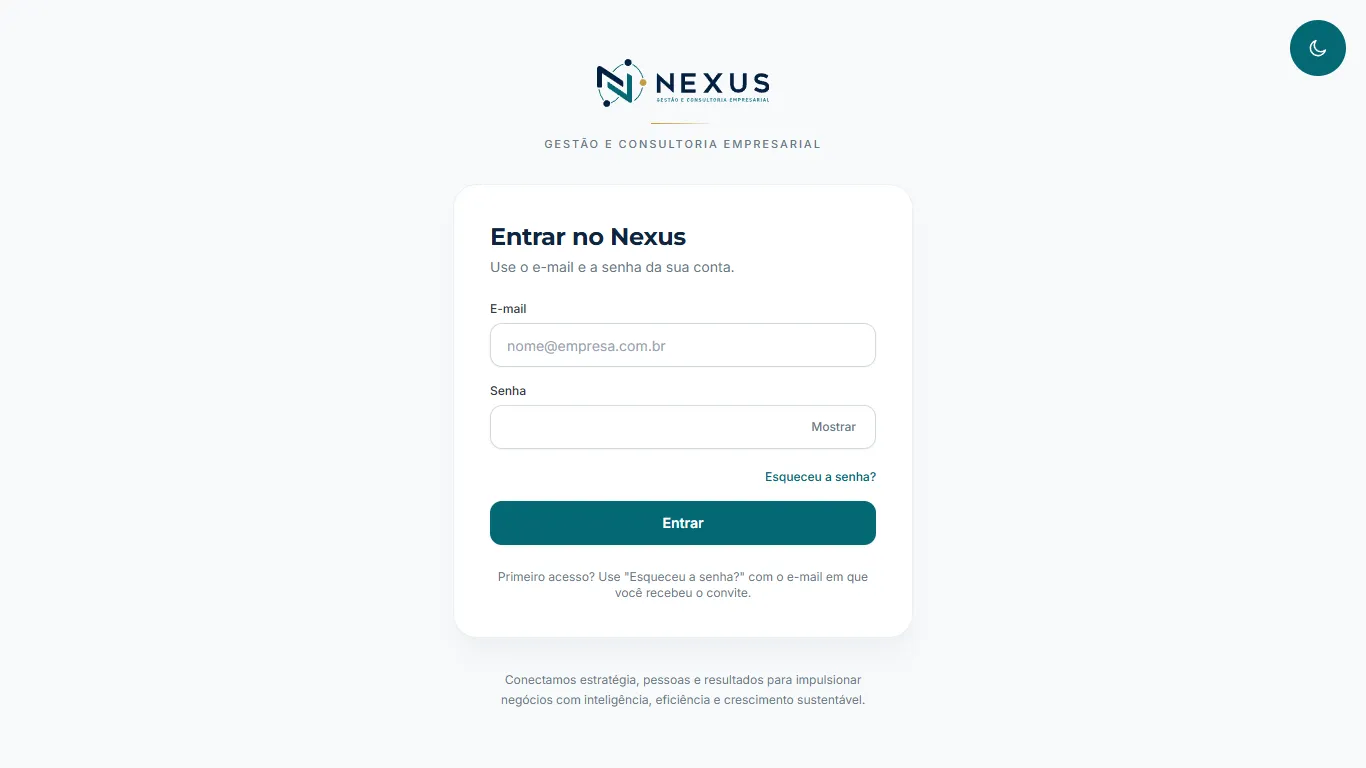
Passo a passo: Entrar no sistema
- No campo E-mail, informe o seu endereço corporativo cadastrado pelo escritório.
- No campo Senha, digite sua senha de acesso. É possível clicar em Mostrar para conferir a digitação.
- Clique no botão Entrar.
- Caso a verificação em duas etapas (2FA) esteja configurada para o seu perfil ou novo dispositivo, o sistema solicitará o código de 6 dígitos enviado ao seu e-mail corporativo.
2. Primeiro Acesso e Redefinição de Senha
Como chegar: Clique em “Esqueceu a senha?” na tela de login ou acesse o link exclusivo recebido por e-mail no convite (/recuperar-senha/:token).
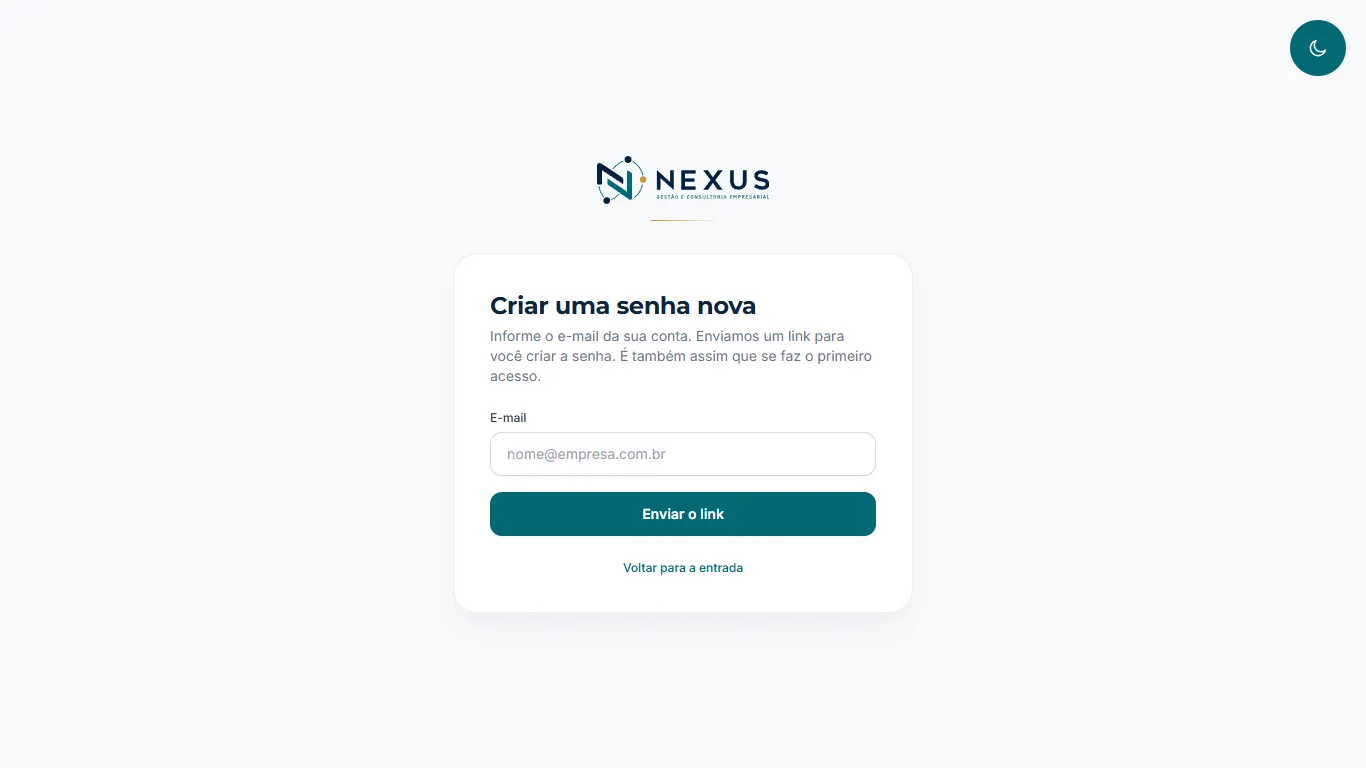
- Convite: O administrador nunca define senhas de outros profissionais, e nenhuma senha viaja por e-mail. Ao ser convidado, o usuário recebe um e-mail com um link de uso único, válido por 48 horas, para criar a própria senha.
- Esqueceu a senha: Ao informar o e-mail, um link de uso único é emitido, válido por 30 minutos. Se o e-mail não existir na base, o sistema não confirma por motivos de segurança contra varredura.
- Link vencido ou já usado: A página avisa ao abrir e pede o e-mail ali mesmo para mandar outro; não é preciso voltar à tela de login. Pedir um link novo invalida o anterior.
- Convite que venceu: O administrador também pode mandar outro, pelo botão Reenviar convite da tela de usuários (seção 5).
3. Gestão da Própria Conta
Como chegar: Clique no avatar do usuário no canto superior direito do cabeçalho e selecione Sua conta (rota /conta).
A tela permite que cada usuário gerencie sua própria segurança e acompanhe conexões ativas:
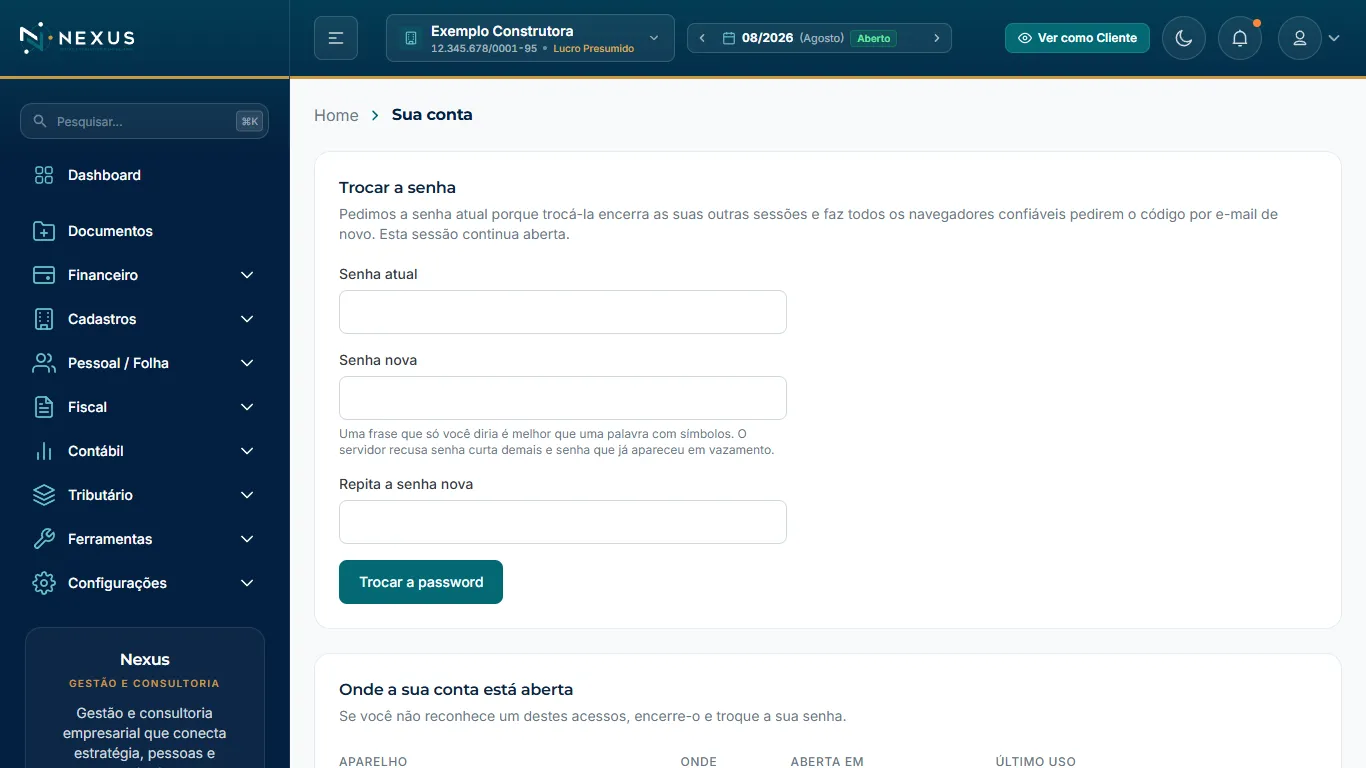
- Identificação: Exibe nome, e-mail cadastrado e data de criação da conta.
- Alterar Senha: Permite redefinir a senha mediante a confirmação da senha atual.
- Sessões Abertas: Lista todas as sessões ativas no momento (com endereço IP, navegador e última atividade), permitindo encerrar sessões remotas abertas em outros computadores com um clique.
- Navegadores Confiáveis: Dispositivos onde a autenticação em duas etapas foi memorizada. É possível revogar a confiança a qualquer momento.
4. Gestão da Equipe: Usuários & Permissões
Como chegar: Acesse o menu lateral Configurações › Usuários & Permissões (rota /configuracoes/usuarios).
A tela é organizada em duas abas estruturais:
- Equipe do escritório: Lista todos os colaboradores do escritório contábil.
- Usuários dos clientes, por empresa: Acessos concedidos aos clientes para utilização do portal.
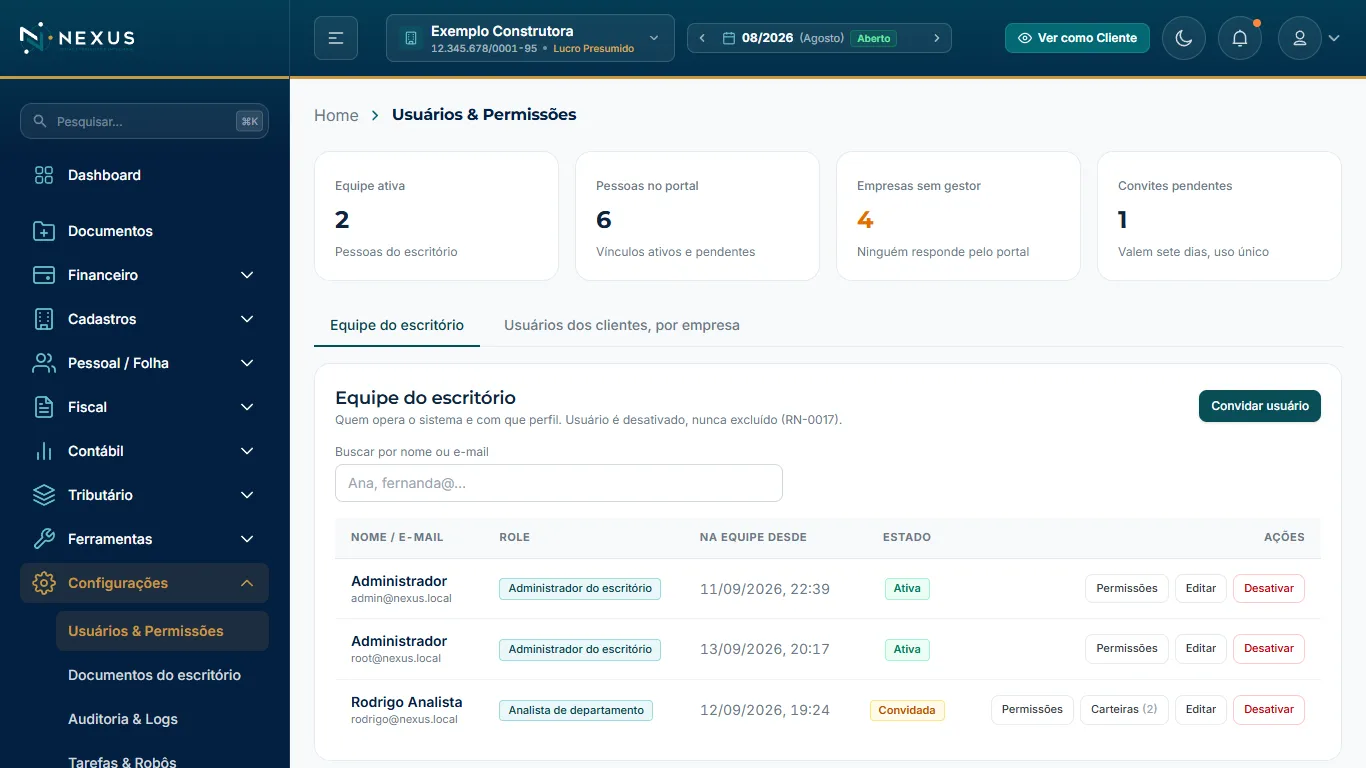
O que a tela mostra
- Painel de Indicadores no topo:
- Equipe ativa: Total de pessoas do escritório com acesso habilitado.
- Pessoas no portal: Total de contatos e clientes com acesso ao portal.
- Empresas sem gestor: Alerta de empresas sem responsável do portal cadastrado.
- Convites pendentes: Convites enviados que ainda aguardam o primeiro acesso do usuário.
- Tabela da Equipe:
- Nome / E-mail: Identificação do colaborador.
- Perfil: Cargo de acesso atribuído (Administrador, Analista, etc.).
- Na equipe desde: Data e horário de criação do cadastro.
- Estado:
Ativa(operando normalmente),Convidada(aguardando ativação) ouDesativada. - Ações: Botões para inspecionar permissões, associar carteiras, editar dados cadastrais ou desativar o acesso.
5. Convidar Novo Integrante para a Equipe
Para incluir um novo membro no escritório, clique no botão Convidar usuário no canto superior direito da tabela.
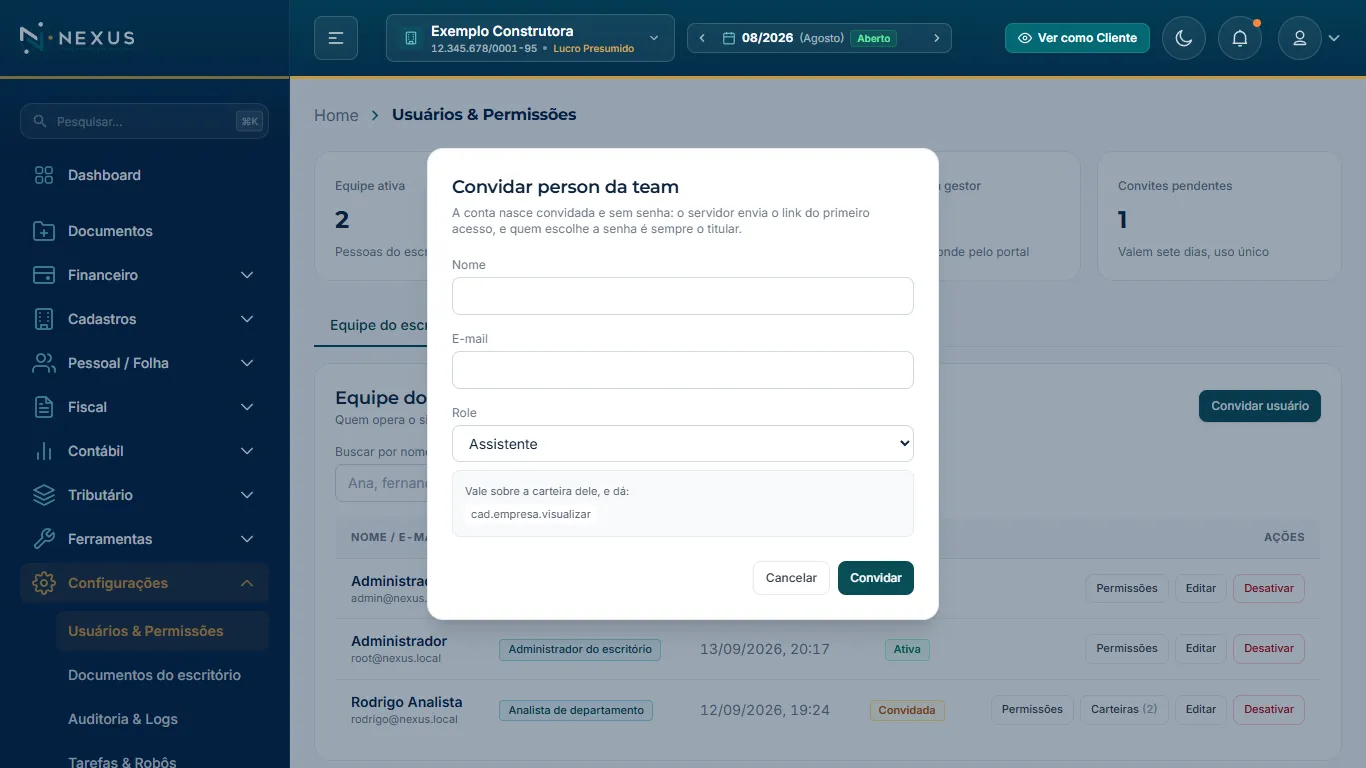
Passo a passo: Convidar colaborador
- No campo Nome, digite o nome completo da pessoa.
- No campo E-mail, informe o e-mail corporativo (deve ser único no sistema).
- No seletor Perfil, selecione o perfil de atuação correspondente:
- Assistente
- Analista de departamento
- Contador responsável
- Administrador do escritório
- Auditor
- O sistema exibirá o resumo das principais permissões padrão do perfil selecionado.
- Clique em Convidar. O sistema cria o registro com estado
Convidadae despacha o convite de ativação, que vale 48 horas.
Reenviar convite. Enquanto a pessoa não cria a senha, a linha dela mostra o botão Reenviar convite. Ele manda outro e-mail, com um link novo de 48 horas, e o link anterior deixa de valer. O botão some quando a conta fica ativa: quem já tem senha usa “Esqueceu a senha?”.
6. Inspeção de Permissões Efetivas
Ao clicar no botão Permissões na linha de qualquer usuário, o sistema exibe o detalhamento permissão por permissão aplicadas pelo servidor:
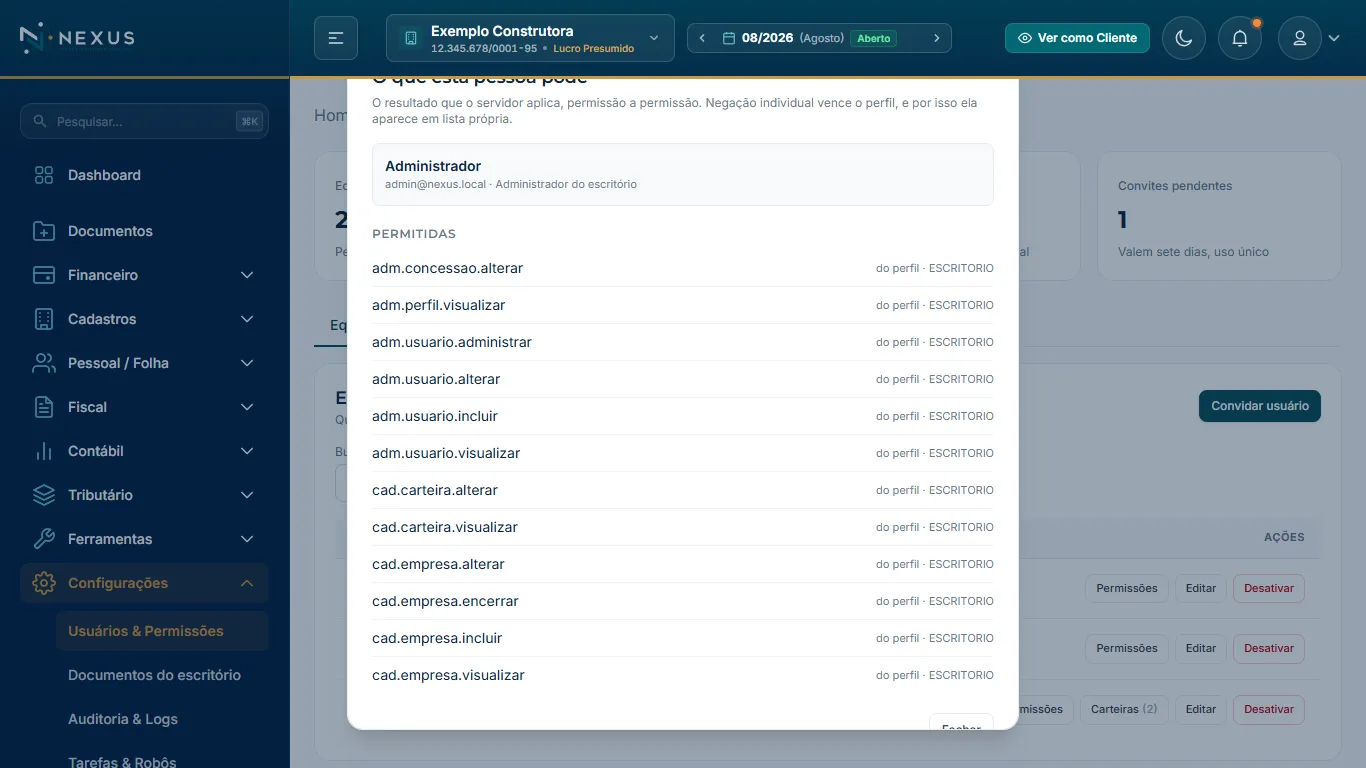
- Origem da permissão: Mostra se a capacidade vem do perfil institucional (
do perfil · ESCRITORIO) ou de uma concessão específica dada individualmente àquela pessoa. - Transparência: Permite que o administrador ou contador confira instantaneamente o motivo de um usuário ter ou não acesso a um botão, aba ou relatório específico.
7. Atribuição de Carteiras ao Usuário
Para perfis com escopo limitado a clientes (como Analistas e Assistentes), a coluna de ações exibe o botão Carteiras (N), indicando entre parênteses quantas carteiras estão vinculadas àquele profissional.
Ao clicar no botão, abre-se o painel de seleção de carteiras:
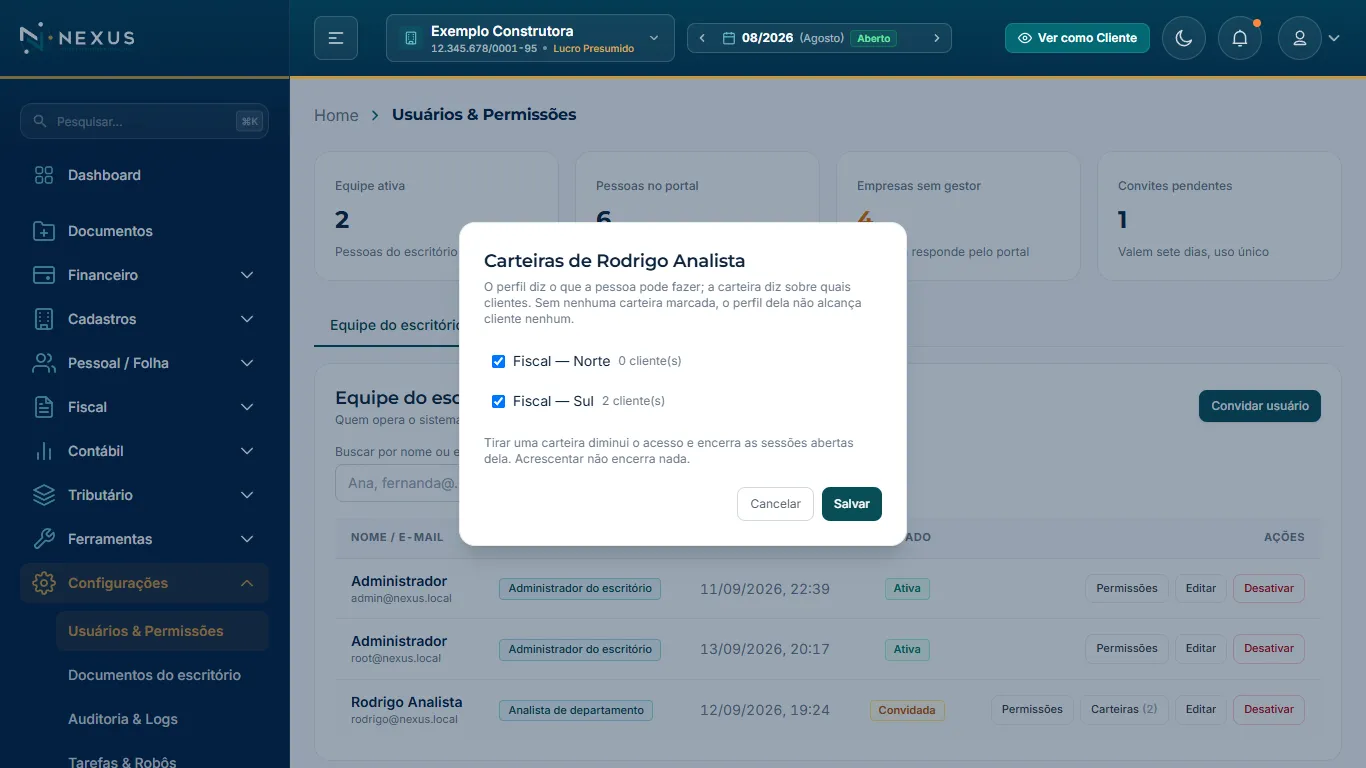
Regras de Carteiras por Usuário:
- Múltiplas carteiras: Uma pessoa pode receber quantas carteiras forem necessárias (ex: Fiscal — Norte e Fiscal — Sul).
- Compartilhamento de carteiras: Vários colaboradores podem atuar sobre a mesma carteira de clientes simultaneamente.
- Efeito imediato:
- Ao adicionar uma carteira, o colaborador passa a enxergar as empresas na mesma hora, sem precisar refazer login.
- Ao retirar uma carteira, o sistema reduz o alcance imediatamente e encerra as sessões ativas daquele usuário por segurança, impedindo a visualização residual de dados em cache no navegador.
O que a tela não faz, e por quê
- Não é possível excluir um usuário: Usuários são desativados, nunca apagados. Isso assegura a integridade da trilha de auditoria contábil (Art. 7 da Constituição): todo lançamento, conciliação e alteração feita no passado deve manter a autoria rastreável para sempre.
- Não é possível desativar o último administrador ativo: O sistema bloqueia a desativação se restar apenas um administrador, evitando que o escritório fique sem governança.
- O administrador não escolhe a senha de ninguém: A criação e alteração de senhas é atribuição exclusiva do titular da conta por links de uso único com confirmação de posse do e-mail.